
帮助手册
PandaWorks 全功能使用指南
从注册登录到 AI 图片、视频、画布创作,再到充值与作品管理——这里有每个功能的详细图文步骤。
注册、登录与积分
首次使用请先创建账户。Omini 支持手机验证码、微信扫码等多种登录方式;所有生成都按积分计费(1 积分 = ¥1 等值),积分通过充值获得。
- 1
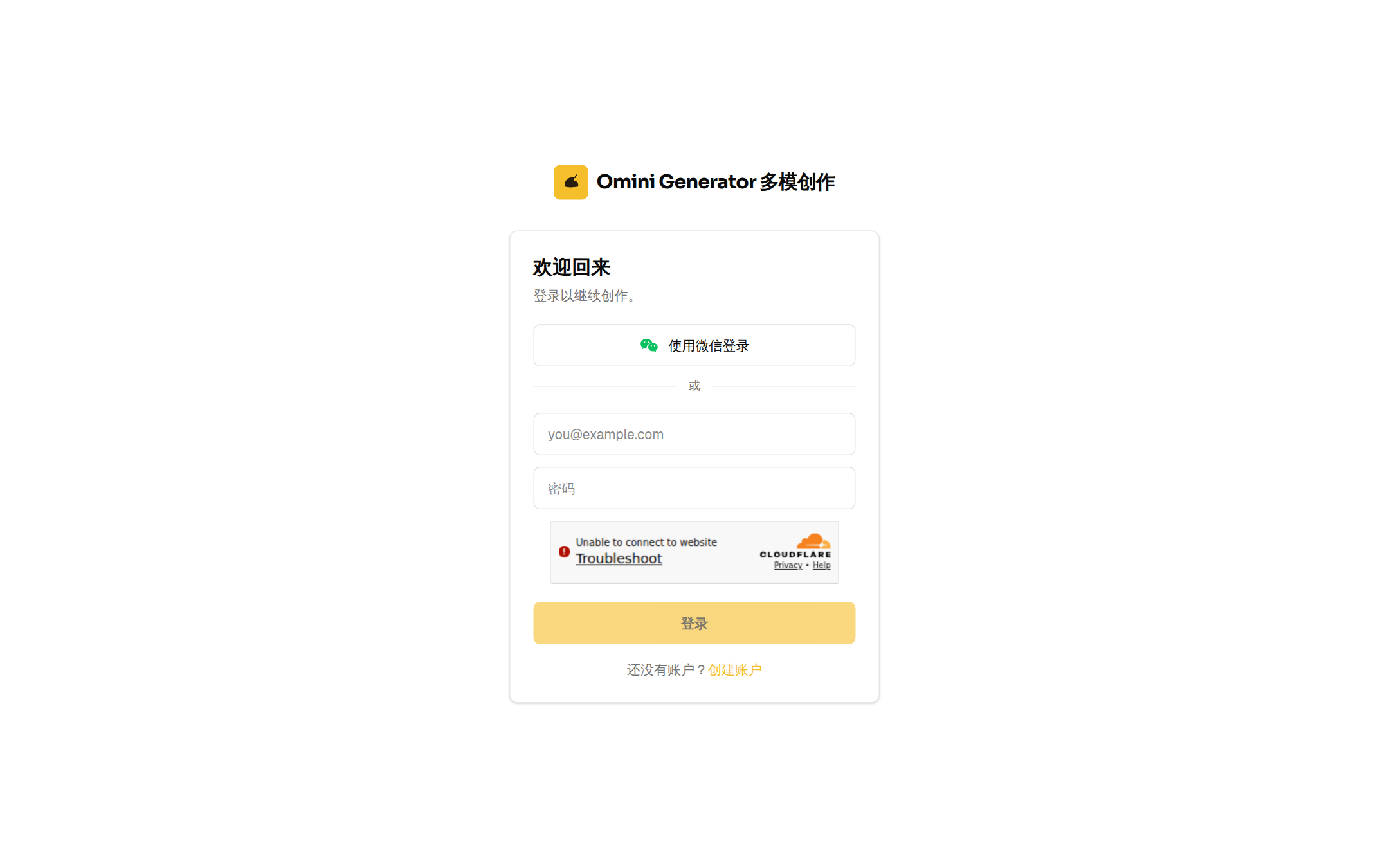
进入登录页
点击页面右上角的「登录」,或任意「开始创作」按钮在未登录时也会跳转到登录页。
- 2
选择登录方式
邮箱+密码注册/登录;开通短信后可用手机号收验证码登录(未注册的手机号验证通过即自动注册);也可一键使用 Google / 微信登录。
- 3
邮箱注册需验证
邮箱注册后请到邮箱点击验证链接激活账户(如开启了邮箱验证)。
- 4
查看积分余额
登录后右上角头像菜单 →「积分」可查看余额与消费记录;积分不足时前往「充值&定价」购买。
💡 小贴士
- · 登录状态自动保持 30 天,无需每次重新登录。
- · 生成失败的任务会自动退回积分,无需担心扣费。
自由探索(一个面板搞定图片 / 视频 / 数字人 / 动作模仿)
「自由探索」是最快的统一创作入口:一个对话框里切换四个标签——图片生成、视频生成、数字人、动作模仿,支持上传参考图(自动命名 @图1、@图2,可在提示词里 @ 引用)、参考音色与视频灵感模版。
- 1
进入自由探索
顶部导航「自由探索」(/explore),或首页功能入口卡片。
- 2
图片生成
输入提示词直接出图;上传图片后即为图生图编辑模式。可选模型、清晰度(1K/2K/4K)、比例与张数(多张并发生成,速度更快)。
- 3
视频生成
描述画面即可文生视频;上传参考图为图生视频。Seedance 2.0 支持最多 9 张参考图与参考音色。
- 4
数字人
上传/选择人像图 + 填写「说话内容」(自动合成语音,可选 15 种音色)或直接上传语音,可填动作描述(活泼/平静等),即可生成口播数字人视频。按语音秒数计费。
- 5
动作模仿
上传角色图 + 上传一段参考动作视频(2–30 秒),生成让你的角色模仿该动作的视频(Wan2.7 参考生视频)。
- 6
套用视频灵感模版
面板下方的「视频灵感模版」条点击任意模版:提示词自动填入、模版视频作为参考附上,改成自己的描述即可创作同款。
💡 小贴士
- · 上传的图片自动命名 @图1、@图2…,在提示词里输入 @ 可弹出选择引用。
- · 从「我的创作」选择人物设定作为数字人角色时,其绑定的专属音色会自动带入。
- · 生成结果居中展示在面板下方,可下载或进入我的创作查看。
AI 图片生成(文生图 / 图生图)
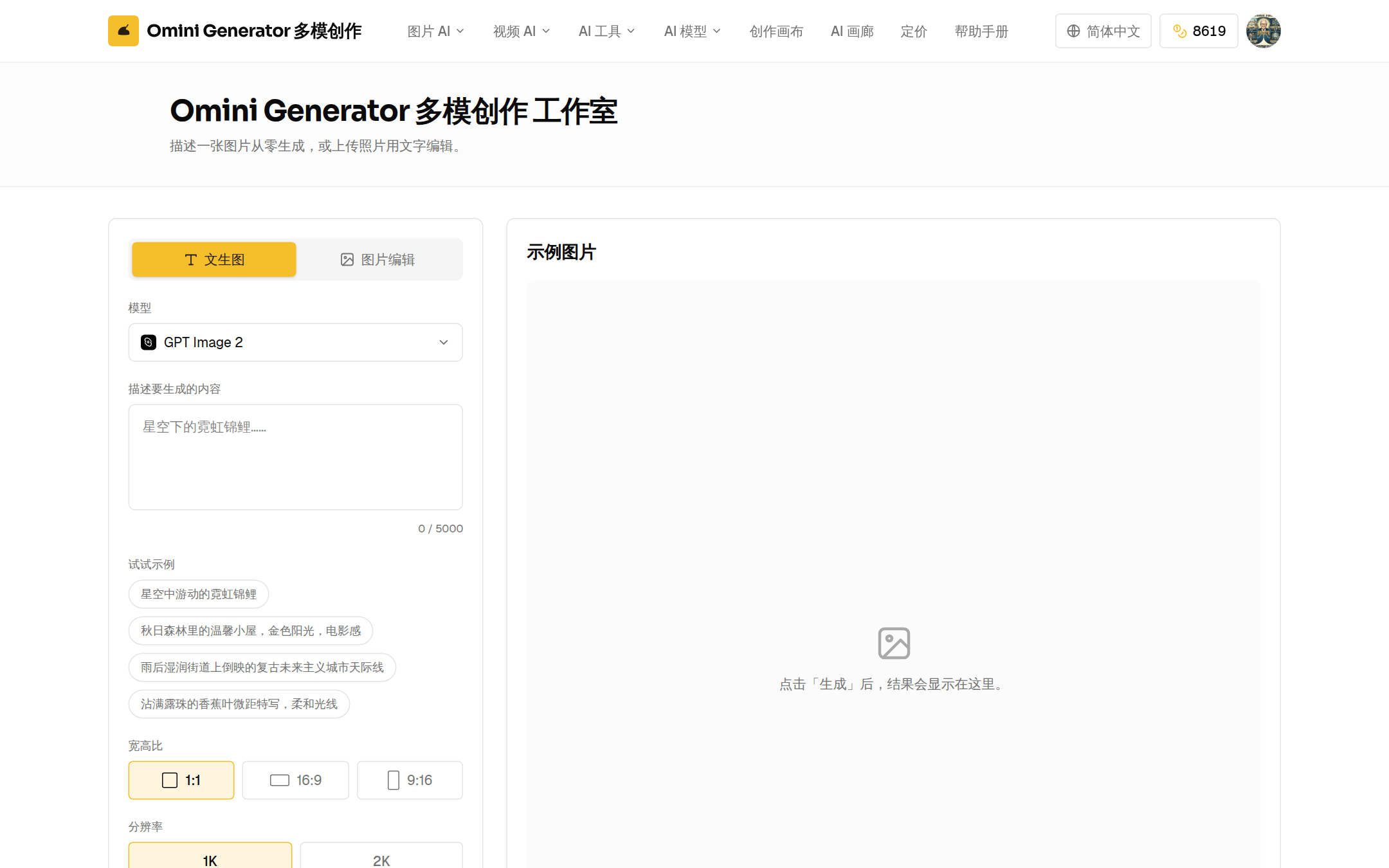
支持「文生图」(用文字描述从零生成)与「图生图 / 图片编辑」(上传或选择一张图,用文字描述修改)。
- 1
打开图片创作页
顶部导航「图片 AI」选择模型,或直接进入 /create。
- 2
选择模式
「生成」=文生图;「编辑」=图生图。编辑模式需要先上传参考图或从「我的创作」二次编辑进入。
- 3
输入提示词
用中文或英文清晰描述画面主体、风格、光线、构图等,越具体越好。
- 4
选择模型与参数
在模型下拉中选择图片模型(智能生图V1 / 智能生图V2),设置画面比例与清晰度(1K/2K/4K,价格不同)。
- 5
点击生成并下载
生成完成后可下载,或点「图片编辑」继续二次修改。
💡 小贴士
- · 图生图时,描述「要改什么」即可,模型会尽量保持原图主体一致。
- · 批量类工具均已并发生成:多张同时跑,等待时间大幅缩短。
AI 视频生成(文生视频 / 图生视频 / 视频编辑)
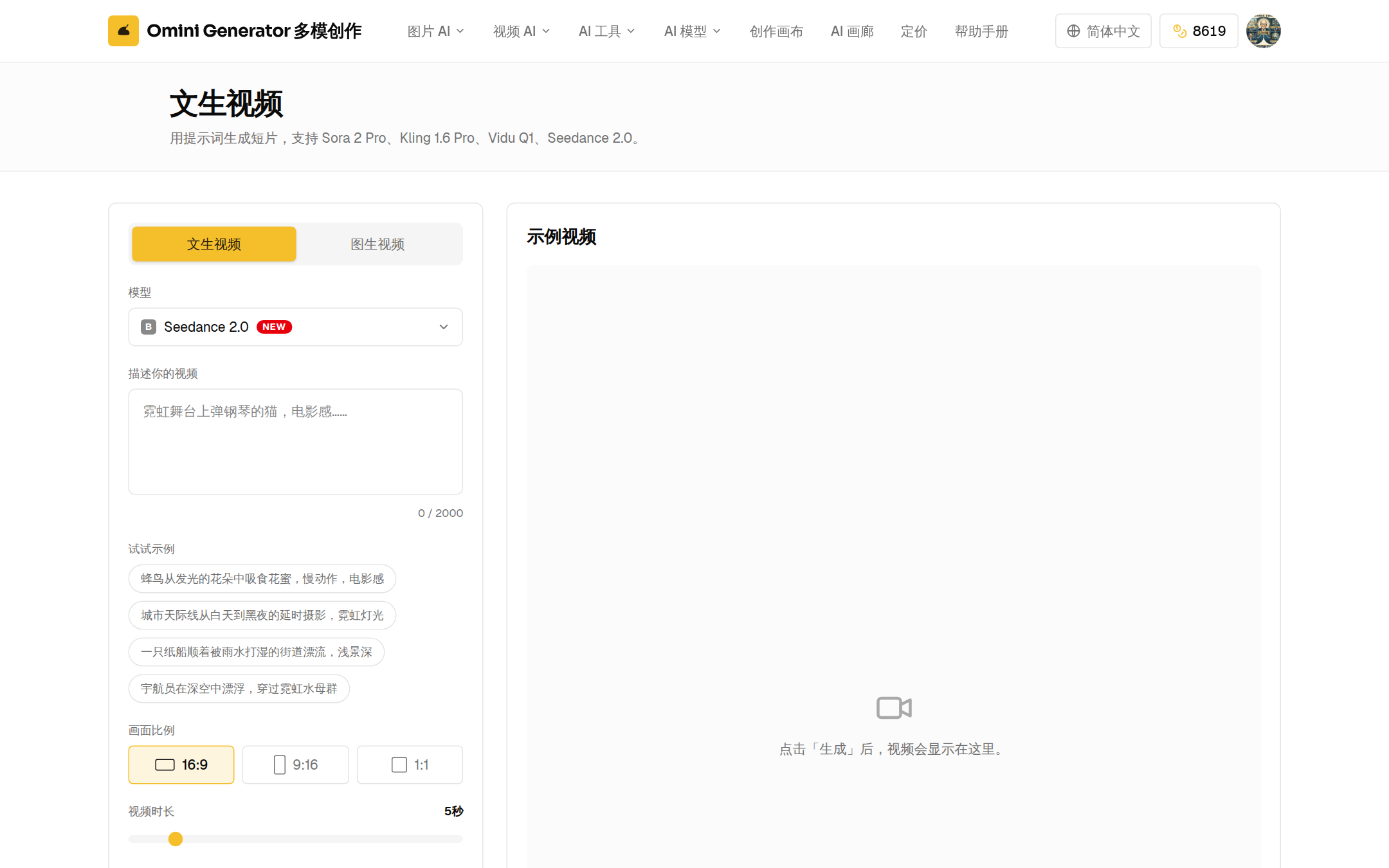
用一句话或一张图生成短视频,支持 Seedance 2.0、智能视频V1 等模型;还支持「视频编辑」:上传一段源视频,用文字描述修改它。
- 1
打开视频创作页
顶部导航「视频 AI」选择模型,或进入 /video。
- 2
选择生成方式
文生视频;图生视频(参考图可多张);或「视频编辑」上传源视频(≤15 秒)。
- 3
填写提示词与参数
描述画面动作与镜头运动;选择模型、画面比例、时长与分辨率(480p/720p/1080p,按秒计费)。
- 4
参考音色(可选)
Seedance 2.0 支持上传一段音频或从我的创作选择声音作为参考音色。
- 5
提交并等待
视频为异步任务,通常 1–5 分钟;可离开页面,任务后台继续,完成后进入「我的创作」。
💡 小贴士
- · 图生视频时首帧图越清晰、主体越明确,生成效果越稳定。
- · 「生成人物设定」工具的角色图可一键「用于视频生成」,绑定的音色也会自动作为参考音色带入。
数字人与动作模仿
两种让「人物动起来」的玩法:数字人让一张人像图按你的台词开口说话;动作模仿让你的角色复刻参考视频中的动作。两者都在「自由探索」面板里。
- 1
数字人 · 准备角色
上传一张清晰的正面人像图,或从「我的创作 → 人物设定」选择角色(自动带入其专属音色)。
- 2
数字人 · 写台词选音色
填写说话内容(自动用所选音色合成语音),或直接上传一段语音驱动口型。可补充动作描述(如「活泼一些」「平静沉稳」)。
- 3
数字人 · 选分辨率生成
选择 480p/720p/1080p 后点生成,视频时长跟随语音时长,按秒计费,约半分钟出片。
- 4
动作模仿 · 上传素材
上传角色图 + 参考动作视频(mp4/mov,2–30 秒),可补充描述(如「保持原背景」)。
- 5
动作模仿 · 生成
选择分辨率与时长(2–10 秒)后生成,角色将模仿参考视频的动作与节奏。
💡 小贴士
- · 数字人人像要求:正脸清晰、单人、无遮挡,最长边不超过 4096px。
- · 语音上传支持 mp3/wav,最长 3 分钟。
人物设定与专属音色
「生成人物设定」可以为剧集/短视频创作生成全套统一人设的角色设定卡,并支持为角色绑定专属音色——音色会一直跟随这个角色:生成数字人、视频时自动带入。
- 1
打开工具
顶部导航「AI 工具 → 生成人物设定」(/tools/character)。
- 2
描述角色
输入角色描述(支持编号列出多个角色,每个角色独立生成设定卡),选择画面比例、清晰度与张数。
- 3
绑定专属音色
在「专属音色」选择 15 种预设音色之一(可试听),或上传一段音频作为角色音色。
- 4
生成与使用
生成的设定卡自动进入「我的创作 → 人物设定」(永久保留);卡片左下角可试听/更换音色;点「用于视频生成」直接带图带音色进视频编辑器。
💡 小贴士
- · 人物设定永久保留,不受 7 天清理影响,适合做长期角色库。
- · 在自由探索「数字人」里选择带音色的人物,音色自动应用。
音频 AI(文字转语音 / 语音转文字)
基于豆包语音大模型:「文字转语音」支持 15 种中文音色与语速调节;「语音转文字」上传录音即可转出带时间戳的文字稿(可导出字幕)。
- 1
文字转语音
顶部导航「音频 AI → 文字转语音」,输入文本(≤4096 字)、选择音色与语速,生成 mp3/wav,按千字计费。
- 2
语音转文字
「音频 AI → 语音转文字」,上传音频即可识别,按分钟计费,支持导出 SRT 字幕。
- 3
全站语音输入
各编辑器提示词框的 🎤 按钮支持说话转文字,快速填写提示词。
AI 短剧画布(可视化节点工作流 + AI 灵感助手)
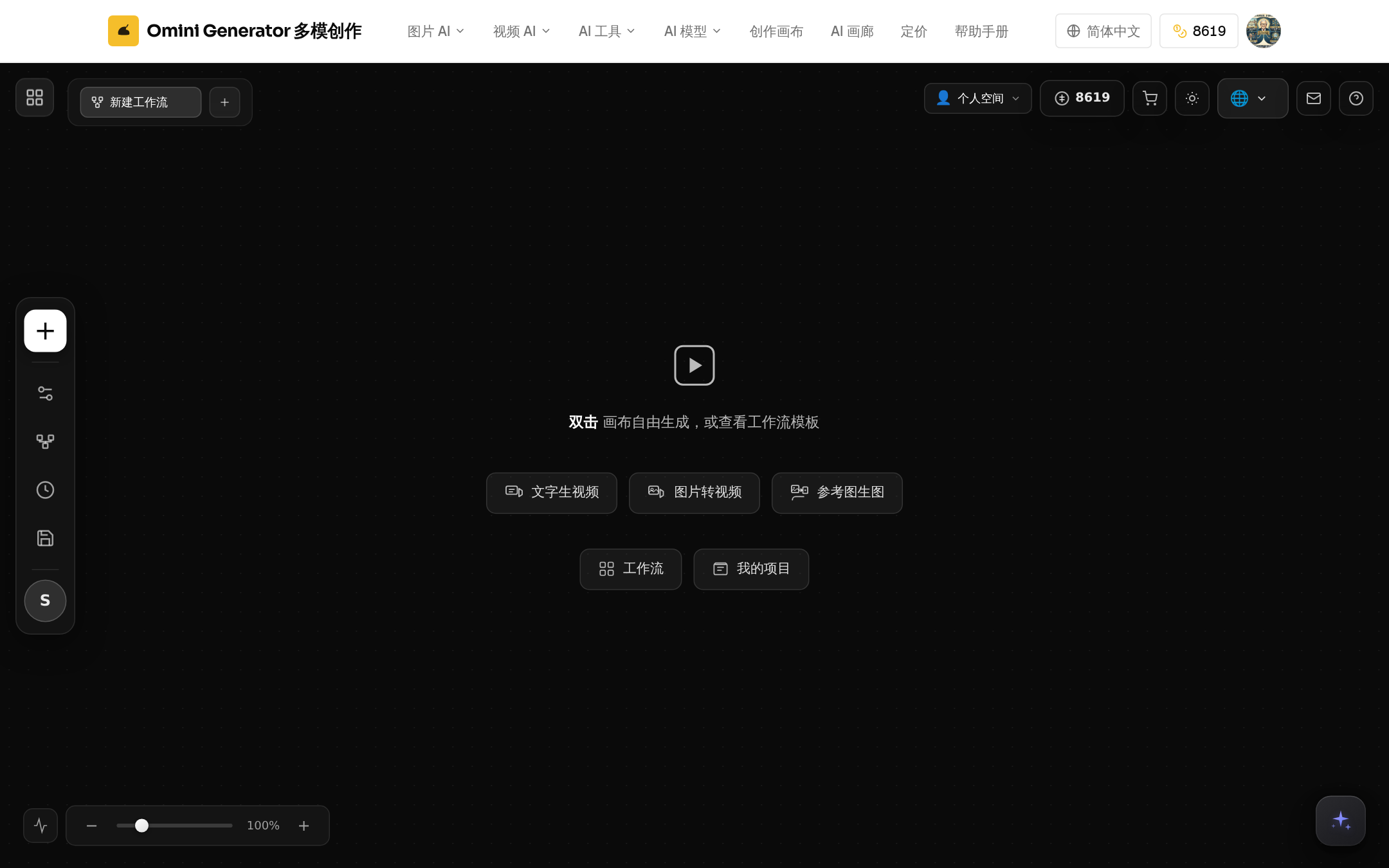
画布是最强大的创作方式:把「文本 / 图片 / 视频 / 语音」节点连成工作流,一次性串起「写剧本 → 生成分镜 → 出图 → 出视频 → 配音」。右侧 AI 灵感助手默认开启、对话免费,还能根据你的一句话自动搭建整个画布。
- 1
进入画布
顶部导航「AI 短剧」,新建或打开项目进入画布编辑器。画布为暗色网点底,方便对齐节点。
- 2
认识界面
左侧工具条添加节点;左下角是交互模式、缩放条与「一键格式化」(自动按依赖排列全部节点);右侧是 AI 灵感助手面板(Tab 键开关)。
- 3
AI 灵感助手
助手默认点亮、对话完全免费,底部可切换文本模型(默认 GLM-4.6)。支持创意灵感、分镜脚本、角色设定、提示词优化等模式。
- 4
智能建画布
点助手工具栏的「建画布」,描述目标(如「自动生成股票讲解对话文本,再基于文本合成男女双人对话语音」),AI 会编排好节点方案;预览确认「应用到画布」后,节点带着写好的剧本/提示词出现在画布上。
- 5
人工确认再执行
应用方案后请逐个检查节点内容(剧本、台词、提示词),确认无误再从最左侧节点开始手动点「运行」——只有节点执行才计费。
- 6
多角色配音
「文字转语音」节点支持「角色名:台词」格式的多角色对话脚本,自动按男女声轮换分配音色。
- 7
保存与复用
保存为工作流随时再开;灵感中心的「剧本」类模版可一键载入画布。
💡 小贴士
- · 助手生成的方案只创建节点、绝不自动执行,内容可信度由你最终把关。
- · 一键格式化在左下角缩放条旁边,节点乱了点一下立即整齐。
- · 上游节点输出自动作为下游输入,图片节点结果直接喂给图生视频节点。
AI 工具箱(电商 / 图文 / 通用)
20+ 专项工具覆盖电商与内容创作高频场景,全部并发生成:商品套图、服装套图、主图&详情图、主图视频、带货口播、SKU 批量、模特穿戴、一句话图文、批量图文、AI 设计 Logo、超分辨率、背景移除等。
- 1
电商类
上传商品图,AI 分析后生成整套上架素材:主图、详情页、SKU 套版、模特试穿、带货口播视频等。
- 2
图文创作类
「一句话图文」一句话产出完整图文笔记;「AI 批量图文」一次产出多篇。
- 3
剧创类
人物设定、图片/视频超分辨率、高光智剪。
- 4
通用类
AI 设计 Logo(填公司名与行业即可并发出多款)、图片裁剪、字幕擦除、视频抠图、背景移除。
💡 小贴士
- · 多张生成的工具均为并发执行,10 张图的总等待约等于 2-3 张的时间。
我的创作与 7 天保留策略
所有生成的图片、视频、音频都自动保存到「我的创作」。请注意:普通资产仅保留 7 天(人物设定永久保留),请及时下载到本地。
- 1
打开我的创作
右上角头像菜单 →「我的创作」,按 人物设定 / 图片 / 视频 / 音频 分类浏览。
- 2
及时下载
图片/视频/音频资料仅保存 7 天,系统会自动清理过期资产;人物设定(角色卡)永久保留。
- 3
二次编辑
图片点「图片编辑」带图进编辑器继续修改;视频可继续用作参考。
- 4
发布管理
生成的视频可在「发布管理」绑定平台后一键发布到抖音、快手等。
灵感中心(同款创作)
灵感中心收录了 100+ 动态视频范例、100 张精选示例图与剧本模版。视频卡片自动播放预览;点「去创作同款」会浮出创作面板并自动附上模版,改改描述就能产出你的版本。
- 1
打开灵感中心
顶部导航「灵感中心」(/inspiration),按 图片 / 视频 / 剧本 分类浏览。
- 2
视频同款
点视频卡片的「去创作同款」,浮出的创作框已自动附上参考模版与提示词,上传你的照片素材后生成。
- 3
图片同款
图片卡片点「编辑同款」,浮窗自动附上该图进入图生图编辑。
- 4
剧本模版
「使用模版」一键载入画布的完整节点工作流。
积分充值与定价
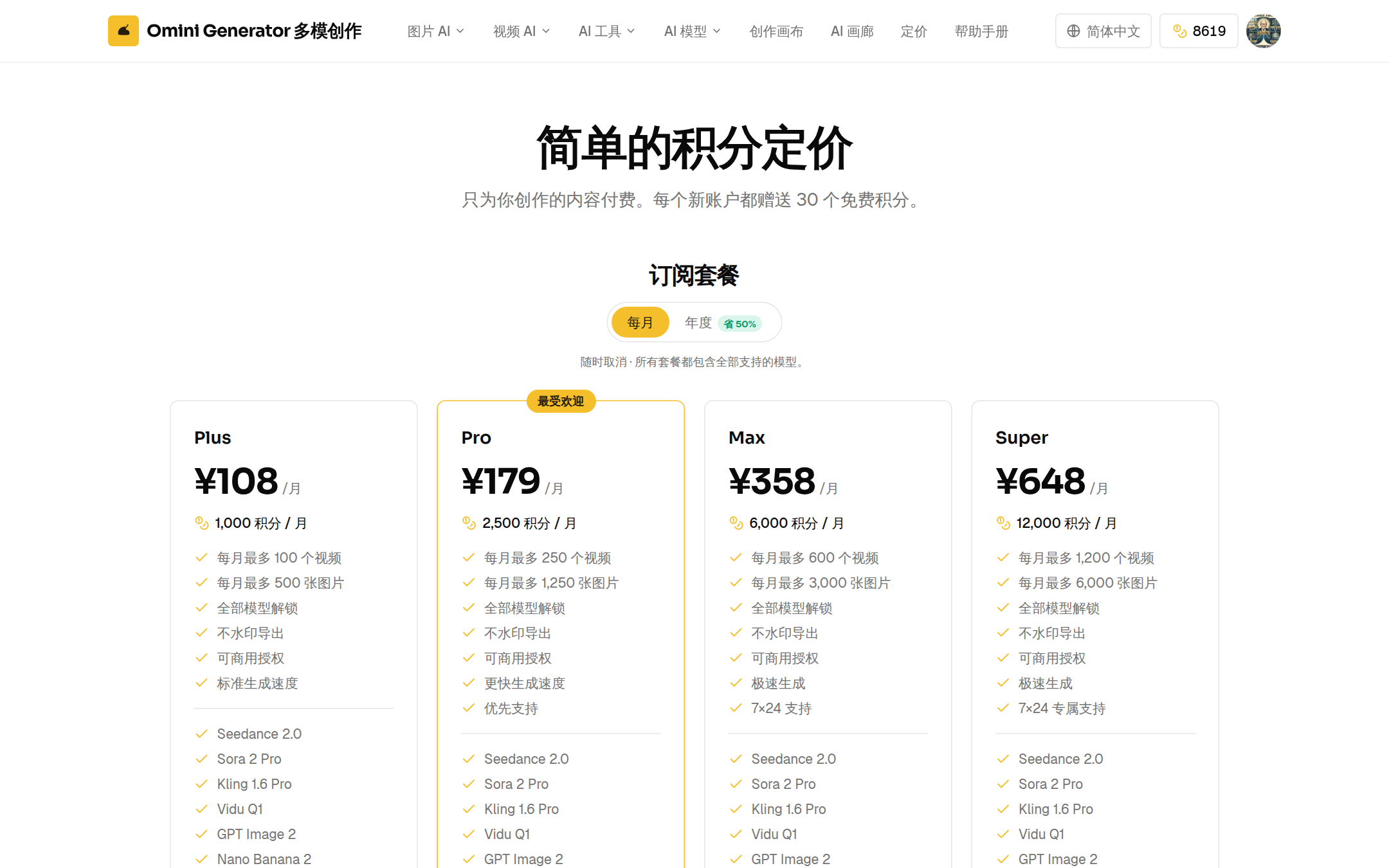
Omini 按积分计费(1 积分 = ¥1 等值),积分通过充值获得。定价页提供订阅、积分包与团队套餐;底部的模型单价表按分辨率列出每档价格,按需选择最划算的档位。
- 1
打开定价页
顶部导航「充值&定价」。货币随界面语言自动切换(中文 ¥ / 英文 $)。
- 2
选择套餐
按用量选择积分包/订阅/团队套餐;套餐卡里能看到每个模型的最低档单价。
- 3
完成支付
支付完成积分即时到账;失败的生成任务自动退款。
联系我们
如果手册没有覆盖你的问题,给管理员留言,我们会 24H 内通过邮件与你联系。
有问题或建议?给我们留言。
最多 6 张,点「+」上传,或直接把截图粘贴到内容框里。